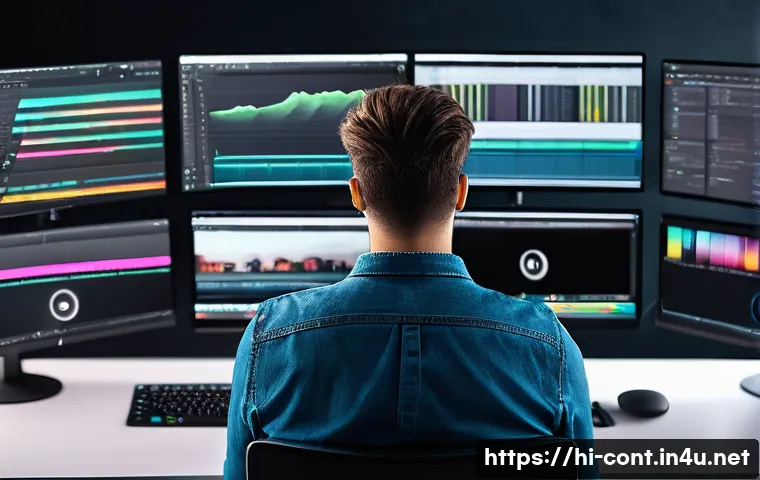
वीडियो एडिटिंग एक ऐसा काम है जिसमें समय और धैर्य दोनों की जरूरत होती है। अक्सर हम वीडियो बनाने में इतना समय लगाते हैं कि बाकी काम पीछे छूट जाते हैं। अगर आप भी वीडियो एडिटिंग में समय बचाना चाहते हैं, तो कुछ स्मार्ट तकनीकों को अपनाना बेहद जरूरी है। सही टूल्स और प्लानिंग से आप अपने काम को न केवल तेज़ कर सकते हैं बल्कि क्वालिटी भी बढ़ा सकते हैं। मैं खुद इन तरीकों को आजमाकर बहुत फायदा पाया हूँ। चलिए, नीचे विस्तार से जानते हैं कि वीडियो एडिटिंग का समय कैसे कम किया जाए!
एडिटिंग के लिए स्मार्ट टूल्स का चयन
उपयुक्त सॉफ्टवेयर की पहचान
वीडियो एडिटिंग में समय बचाने का सबसे बड़ा हथियार सही सॉफ्टवेयर का चयन है। मैंने खुद जब तक एडोब प्रीमियर या फाइनल कट प्रो जैसे प्रोफेशनल टूल्स की बजाय बेसिक ऐप्स पर काम किया, एडिटिंग में काफी समय लगता था। प्रो टूल्स में प्रीसेट्स, ऑटोमेशन और रेंडरिंग की स्पीड बेहतर होती है, जिससे काम जल्दी होता है। इसके अलावा, जो टूल आपके कंप्यूटर या लैपटॉप के हार्डवेयर के हिसाब से फिट हो, वही चुनें। उदाहरण के लिए, पुराने सिस्टम पर हैवी टूल्स स्लो हो सकते हैं, इसलिए हल्के और कम रिसोर्स वाली ऐप्स बेहतर विकल्प होती हैं।
प्लगइन और एक्सटेंशन्स का फायदा
मुझे जब से पता चला कि प्लगइन और एक्सटेंशन्स से काफी काम ऑटोमेट किया जा सकता है, एडिटिंग का वक्त आधा हो गया। जैसे कलर करेक्शन के लिए LUTs, ट्रांजिशन्स के लिए प्रीसेट्स, और ऑडियो एडिटिंग के लिए ऑटो लेवलर्स। ये छोटे-छोटे एक्सटेंशन्स वीडियो को प्रोफेशनल टच भी देते हैं और बार-बार वही काम दोहराने से बचाते हैं। मेरी सलाह है कि आप अपने एडिटिंग सॉफ्टवेयर के लिए हमेशा नए-नए प्लगइन्स ट्राई करें और जो सबसे ज्यादा आपकी जरूरतों को पूरा करे, उसे ही अपनाएं।
हार्डवेयर अपग्रेड पर ध्यान
सॉफ्टवेयर जितना भी बढ़िया हो, अगर हार्डवेयर कमजोर होगा तो एडिटिंग धीमी होगी। मैंने जब SSD पर स्विच किया और ज्यादा RAM लगवाई, तो रेंडरिंग और प्रीव्यू दोनों की स्पीड काफी बेहतर हुई। खासकर बड़े फाइल्स और हाई रेजोल्यूशन वीडियो के लिए अच्छा प्रोसेसर और ग्राफिक्स कार्ड जरूरी है। वीडियो एडिटिंग में हार्डवेयर अपग्रेड करना एक लंबी अवधि में सबसे ज्यादा समय बचाने वाला निवेश होता है। इसलिए, अपनी मशीन की क्षमता के अनुसार हार्डवेयर पर भी इन्वेस्ट करें।
एडिटिंग प्रोजेक्ट की प्लानिंग कैसे करें
स्क्रिप्ट और स्टोरीबोर्ड तैयार करना
मैंने महसूस किया है कि एडिटिंग शुरू करने से पहले एक स्पष्ट स्क्रिप्ट और स्टोरीबोर्ड बनाना समय बचाने का सबसे आसान तरीका है। इससे पता रहता है कि वीडियो में कौन-कौन से शॉट्स और सीन होंगे, और एडिटिंग में फालतू में कटिंग नहीं करनी पड़ती। स्टोरीबोर्ड के जरिए एडिटिंग की दिशा पहले से तय हो जाती है, जिससे बार-बार सोचना और री-एडिटिंग करना कम हो जाता है।
फुटेज का सही संगठन
जब भी मैं फुटेज शूट करता हूँ, तुरंत उसे फोल्डर्स में कैटेगराइज कर देता हूँ। जैसे, “इंट्रो”, “मिडल”, “आउट्रो” आदि। इससे एडिटिंग के वक्त सही क्लिप ढूंढ़ने में बहुत टाइम बचता है। आप फुटेज के नाम भी क्लियर रखें ताकि एक बार में ही पता चल जाए कि कौन सा फुटेज किस सीन का है। मेरा अनुभव है कि फुटेज को बिना व्यवस्थित किए एडिटिंग शुरू करना एक बड़े समय नुकसान की वजह बनता है।
टाइमलाइन पर सही तरीके से काम करना
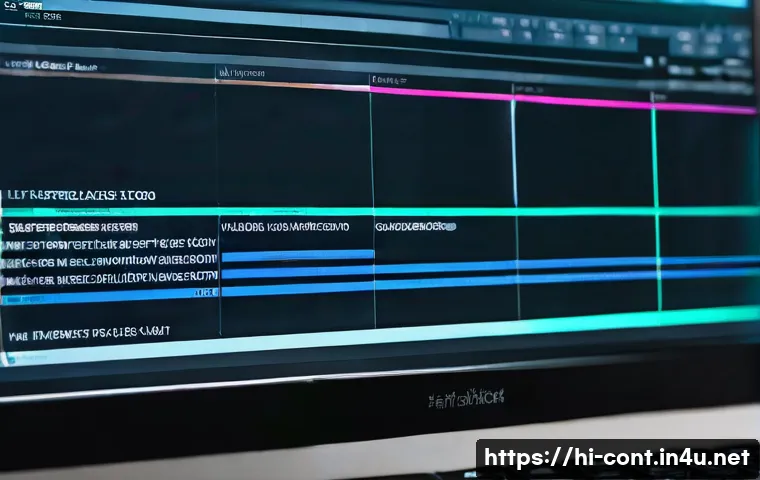
टाइमलाइन पर काम करते वक्त मैं हमेशा पहले बेसिक कटिंग और ऑर्डर सेट करता हूँ, फिर डिटेल्स में जाता हूँ। इस तरीका से बार-बार अनावश्यक ट्रिमिंग से बचा जा सकता है। साथ ही, सेक्शन्स को अलग-अलग लेयर्स में रखना भी एडिटिंग को आसान बनाता है। मेरी सलाह है कि एडिटिंग के दौरान एक बार में एक सेक्शन पर फोकस करें, इससे ध्यान भटकता नहीं और काम जल्दी पूरा होता है।
कीबोर्ड शॉर्टकट्स और ऑटोमेशन का इस्तेमाल
आम शॉर्टकट्स सीखना जरूरी
शुरुआत में मैंने कीबोर्ड शॉर्टकट्स को इग्नोर किया था, लेकिन जब से मैंने एडिटिंग सॉफ्टवेयर के शॉर्टकट्स सीखे, मेरी स्पीड लगभग दोगुनी हो गई। शॉर्टकट्स से माउस पर निर्भरता कम होती है और बार-बार मेनू खोलने का झंझट खत्म होता है। जैसे कटिंग के लिए Ctrl+K, Undo के लिए Ctrl+Z, और ट्रिमिंग के लिए अलग-अलग शॉर्टकट्स होते हैं। इन्हें याद करके आप एडिटिंग को बहुत तेज़ कर सकते हैं।
मैक्रो और ऑटोमेशन टूल्स
मैंने देखा है कि कुछ एडिटिंग टास्क जैसे बैच रेंडरिंग, फाइल नाम बदलना, और बेसिक एफेक्ट्स लगाना मैक्रो टूल्स से ऑटोमेट किए जा सकते हैं। इससे न केवल समय बचता है, बल्कि गलतियां भी कम होती हैं। कई एडिटिंग सॉफ्टवेयर में इन-बिल्ट ऑटोमेशन फीचर्स होते हैं, जिन्हें इस्तेमाल करना सीखना चाहिए।
टेम्प्लेट्स का प्रभावी उपयोग
अपने काम में मैंने कई बार टेम्प्लेट्स का सहारा लिया है, खासकर इंट्रो, आउट्रो और ट्रांजिशन के लिए। जब बार-बार एक जैसा काम करना हो, तो टेम्प्लेट्स से समय बचता है और वीडियो की क्वालिटी भी समान रहती है। कई वेबसाइट्स और मार्केटप्लेस से अच्छे टेम्प्लेट्स मिल जाते हैं जिन्हें आप अपनी जरूरत के हिसाब से कस्टमाइज़ कर सकते हैं।
फुटेज प्रबंधन और बैकअप रणनीतियाँ
फुटेज का रगुलर बैकअप
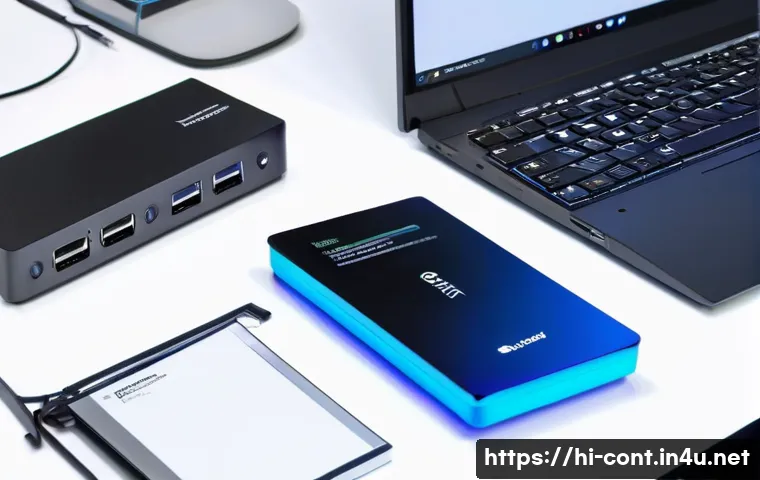
मैंने कई बार अनुभव किया कि फुटेज खो जाने या करप्ट होने पर पूरे प्रोजेक्ट का समय बर्बाद हो जाता है। इसलिए, फुटेज का रगुलर बैकअप रखना बेहद जरूरी है। क्लाउड स्टोरेज या एक्सटर्नल हार्ड ड्राइव पर बैकअप लेने से न केवल सुरक्षा बढ़ती है बल्कि कहीं भी से काम चालू रखा जा सकता है।
फुटेज कॉम्प्रेशन के फायदे
बड़े साइज के फुटेज एडिटिंग में स्लो डाउन का कारण बनते हैं। मैंने जब फुटेज को प्री-प्रोसेस करके कॉम्प्रेस किया, तो एडिटिंग की स्पीड में काफी सुधार हुआ। इसमें ध्यान रखें कि कॉम्प्रेशन क्वालिटी को प्रभावित न करे। सही फॉर्मेट और बिटरेट चुनना आवश्यक है।
फुटेज को कैटेगराइज करना
फुटेज को अलग-अलग फोल्डर्स में व्यवस्थित रखना एडिटिंग के दौरान बहुत मददगार होता है। जैसे कि ‘ड्राफ्ट’, ‘फाइनल’, ‘रिव्यू’ आदि कैटेगरी बनाकर आप आसानी से अपना काम ट्रैक कर सकते हैं। इससे एडिटिंग के दौरान सही क्लिप को जल्दी से ढूंढ़ना संभव होता है और समय की बचत होती है।
कलर ग्रेडिंग और ऑडियो एडिटिंग को सरल बनाना
प्रिसेट्स का इस्तेमाल कर कलरिंग तेज़ करें
जब मैंने कलर ग्रेडिंग के लिए प्रिसेट्स का इस्तेमाल शुरू किया, तो मुझे लगा कि यह कितना बड़ा टाइम सेवर है। हर वीडियो के लिए नए से कलर सेट करना बहुत समय लेता है, लेकिन प्रिसेट्स से आप जल्दी सही मूड क्रिएट कर सकते हैं। खासकर अगर आपके ब्रांड या चैनल का एक सुसंगत लुक हो तो ये प्रिसेट्स बहुत काम आते हैं।
ऑडियो एडिटिंग में बेसिक सुधारों को ऑटोमेट करें
ऑडियो एडिटिंग में नॉइज़ रिडक्शन, लेवलिंग, और इको जैसे बेसिक सुधार अक्सर बार-बार करने पड़ते हैं। मैंने देखा कि ऑटोमेटेड टूल्स या प्लगइन्स से ये काम जल्दी हो जाता है। इससे न केवल समय बचता है बल्कि ऑडियो क्वालिटी भी स्थिर रहती है।
सिंकिंग के लिए स्मार्ट तकनीकें
वीडियो और ऑडियो को सही से सिंक करना कभी-कभी बहुत टाइम खा सकता है। मैंने क्लैपबोर्ड या ऑटो सिंक फीचर का इस्तेमाल किया है, जिससे ये प्रोसेस काफी तेज हो गया। ये तकनीकें एडिटिंग में बहुत मदद करती हैं और गलतियों की संभावना कम कर देती हैं।
रेंडरिंग और फाइनल आउटपुट प्रक्रिया को तेज करना
रेंडरिंग सेटिंग्स का सही चुनाव
जब मैंने रेंडरिंग के लिए सही सेटिंग्स का चयन करना सीखा, तो मुझे एहसास हुआ कि इससे कितनी बड़ी बचत होती है। फास्ट फाइनल आउटपुट के लिए वीडियो का रिज़ॉल्यूशन, बिटरेट और फॉर्मेट सही चुनना जरूरी है। मैंने देखा कि प्रीसेट का इस्तेमाल करके भी रेंडरिंग टाइम कम किया जा सकता है, खासकर जब सोशल मीडिया के लिए वीडियो बनाना हो।
बैच रेंडरिंग का उपयोग
अगर आपके पास कई वीडियो हैं, तो बैच रेंडरिंग करना टाइम सेविंग का सबसे बढ़िया तरीका है। मैंने खुद कई प्रोजेक्ट्स में इसे अपनाया है। इससे आप एक साथ कई वीडियो बिना रुके रेंडर कर सकते हैं और दूसरी काम कर सकते हैं। यह प्रोसेस कंप्यूटर की क्षमता का भी सही उपयोग करता है।
रेंडरिंग के दौरान सिस्टम की देखभाल
रेंडरिंग के समय सिस्टम का गर्म होना और धीमा चलना आम समस्या है। मैंने अपने लैपटॉप में कूलिंग पैड लगवाया और अनावश्यक एप्स बंद करके रेंडरिंग की, जिससे स्पीड बेहतर हुई। सिस्टम को हेल्दी रखने से एडिटिंग और रेंडरिंग दोनों की क्वालिटी और स्पीड पर पॉजिटिव असर पड़ता है।
| टिप्स | फायदे | मेरी राय |
|---|---|---|
| सही सॉफ्टवेयर चुनना | एडिटिंग तेज होती है, क्वालिटी बेहतर | जरूरी है कि हार्डवेयर से मैच करता हो |
| प्लगइन और टेम्प्लेट्स का इस्तेमाल | समय की बचत, प्रोफेशनल लुक | नए टूल्स ट्राई करते रहें |
| कीबोर्ड शॉर्टकट्स सीखना | स्पीड दोगुनी हो जाती है | रोजाना अभ्यास जरूरी |
| फुटेज को व्यवस्थित रखना | सही क्लिप जल्दी मिलती है | प्रोजेक्ट मैनेजमेंट आसान होता है |
| रेंडरिंग सेटिंग्स सही चुनना | समय बचता है, आउटपुट क्वालिटी सही रहती है | हर प्रोजेक्ट के हिसाब से बदलें |
글을 마치며
वीडियो एडिटिंग में सफलता पाने के लिए सही टूल्स और योजनाएं बेहद महत्वपूर्ण हैं। मैंने जो अनुभव किया, उससे पता चला कि स्मार्ट वर्क हमेशा हार्ड वर्क से बेहतर होता है। सही सॉफ्टवेयर, हार्डवेयर अपग्रेड, और ऑटोमेशन के साथ आप अपने काम को न केवल तेज़ बल्कि बेहतर भी बना सकते हैं। ध्यान से योजना बनाएं और लगातार सुधार करते रहें, सफलता आपके कदम चूमेगी।
알아두면 쓸모 있는 정보
1. एडिटिंग सॉफ्टवेयर के शॉर्टकट्स सीखना आपकी स्पीड दोगुनी कर सकता है।
2. फुटेज को सही तरीके से कैटेगराइज करना समय की बचत करता है और काम को व्यवस्थित बनाता है।
3. प्लगइन्स और टेम्प्लेट्स का इस्तेमाल वीडियो की क्वालिटी को प्रोफेशनल बनाता है।
4. बैकअप रखना आवश्यक है ताकि डेटा खोने से बचा जा सके और काम निरंतर चलता रहे।
5. हार्डवेयर अपग्रेड जैसे SSD और ज्यादा RAM से रेंडरिंग और प्रीव्यू की गति में सुधार आता है।
महत्वपूर्ण बातें संक्षेप में
वीडियो एडिटिंग के लिए उपयुक्त सॉफ्टवेयर का चयन और हार्डवेयर की क्षमता का मिलान करना सबसे पहला कदम होना चाहिए। इसके साथ ही, फुटेज को व्यवस्थित रखना और बैकअप लेना जरूरी है ताकि प्रोजेक्ट सुरक्षित रहे। कीबोर्ड शॉर्टकट्स और ऑटोमेशन टूल्स का इस्तेमाल करके आप अपनी एडिटिंग प्रक्रिया को तेज और अधिक प्रभावी बना सकते हैं। अंत में, रेंडरिंग सेटिंग्स का सही चुनाव और सिस्टम की देखभाल आपके फाइनल आउटपुट की गुणवत्ता और समय की बचत दोनों में मदद करता है। इन सभी बातों को ध्यान में रखकर आप अपने वीडियो एडिटिंग के अनुभव को बेहतर और सफल बना सकते हैं।
अक्सर पूछे जाने वाले प्रश्न (FAQ) 📖
प्र: वीडियो एडिटिंग में समय बचाने के लिए कौन से टूल सबसे ज्यादा प्रभावी होते हैं?
उ: मेरे अनुभव में, Adobe Premiere Pro और DaVinci Resolve जैसे टूल्स समय बचाने में काफी मदद करते हैं। ये दोनों सॉफ्टवेयर यूजर फ्रेंडली हैं और कई ऑटोमेशन फीचर्स जैसे प्रीसेट्स, बैच प्रोसेसिंग, और स्मार्ट ट्रिमिंग ऑफर करते हैं। मैंने जब इन टूल्स का इस्तेमाल किया तो मेरी वीडियो एडिटिंग की गति लगभग दोगुनी हो गई, साथ ही क्वालिटी भी बेहतर रही। इसलिए, सही टूल चुनना सबसे पहला और जरूरी कदम है।
प्र: वीडियो एडिटिंग के दौरान समय कम करने के लिए क्या प्लानिंग करनी चाहिए?
उ: एडिटिंग शुरू करने से पहले क्लिप्स का अच्छे से ऑर्गनाइजेशन करना और एक स्पष्ट स्क्रिप्ट या स्टोरीबोर्ड बनाना बेहद जरूरी है। मैंने देखा है कि जब मैं बिना प्लानिंग के एडिटिंग करता था, तो बार-बार कट और ट्रिमिंग में फंसा रहता था, जिससे समय बहुत ज्यादा लग जाता था। इसलिए, पहले से तय करना कि कौन से शॉट्स इस्तेमाल होंगे और उनका सही सीक्वेंस क्या होगा, यह समय बचाने का सबसे बड़ा तरीका है।
प्र: क्या मोबाइल ऐप्स से भी वीडियो एडिटिंग जल्दी हो सकती है?
उ: हाँ, मोबाइल ऐप्स जैसे InShot, Kinemaster, और CapCut छोटे प्रोजेक्ट्स के लिए बहुत फायदेमंद साबित हुए हैं। मैंने खुद कई बार मोबाइल पर जल्दी-जल्दी वीडियो एडिट किए हैं, खासकर जब मैं बाहर था या कंप्यूटर तक पहुंच नहीं थी। ये ऐप्स यूजर-फ्रेंडली हैं और बेसिक एडिटिंग टूल्स के साथ आते हैं, जिससे आप तुरंत वीडियो बना सकते हैं। हालांकि, बड़े और प्रोफेशनल प्रोजेक्ट्स के लिए कंप्यूटर सॉफ्टवेयर ज्यादा उपयुक्त रहता है।